前言
在网络上搜索vscode配置C语言环境的教程,前面很多都是比较"繁琐"的,这对初学者来说不是很友好,较多的配置是C语言初学者还用不上的。本教程旨在以较为简单的方式配置好vscode的C语言环境,让初学者能够将较多时间放到C语言的学习上,而不是环境的配置上。
需要注意的是使用本教程进行vscode的C语言环境配置,可以实现运行单个.c/.c++文件,后续如果学习到更加高级的内容,还需要根据其他教程进行相应地配置
下载mingw64
- 从官网下载对应版本的mingw64,推荐下载
xxx-win32-seh-ucrt-rt-xxx - 将压缩包里的
mingw64文件夹解压到一个合适的地方,比如我放的是E盘。 - 进入到解压解压后的目录的
bin文件夹,将具体路径复制下来

配置环境变量
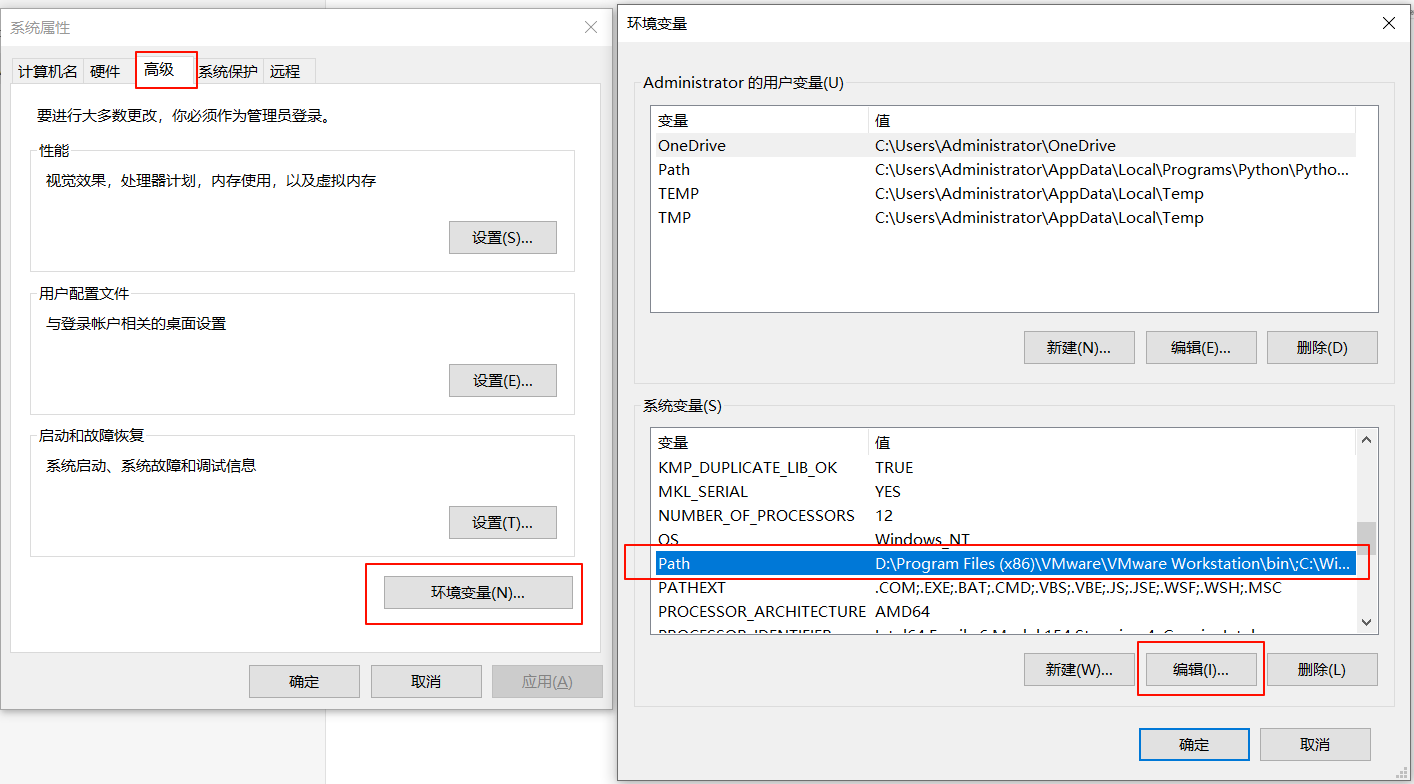
- 按下
Win+R - 输入
sysdm.cpl,回车 - 在弹出的窗口中,点击
高级->环境变量,在环境变量中的系统变量中,找到并选中Path,然后点击编辑
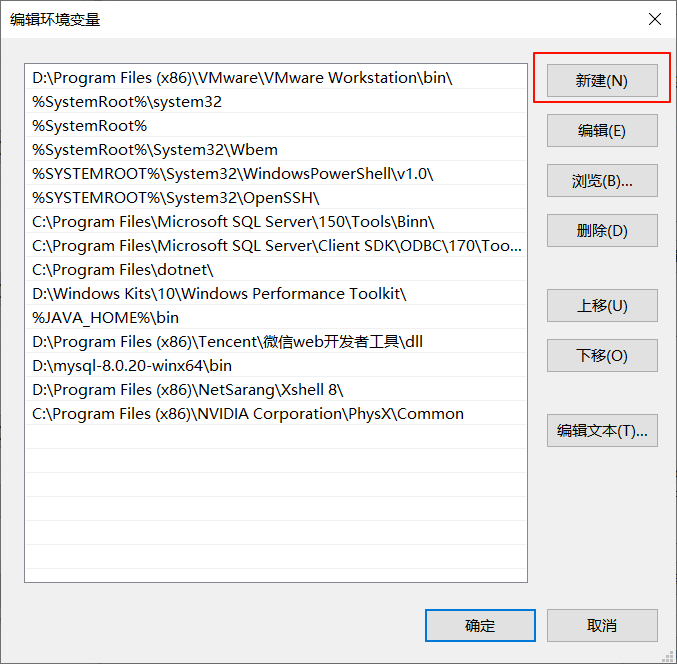
- 点击
新建
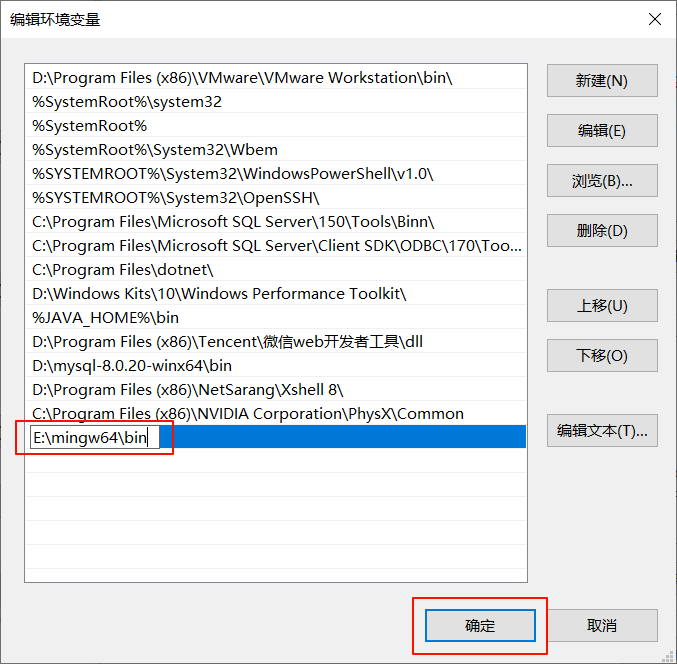
- 将刚刚复制的
mingw64的bin文件夹的具体路径,粘贴到输入框中,点击确定,再在前面的环境变量配置相关的所有窗口都点击确定


- 按下
Win+R,输入cmd,回车 - 在cmd中,输入
gcc -v(注意gcc和-之间有个空格) ,看到类似以下输出,就

在vscode中安装相应的插件
- 在vscode中打开或新建一个文件夹,作为后续的工作目录,名字可以自定义
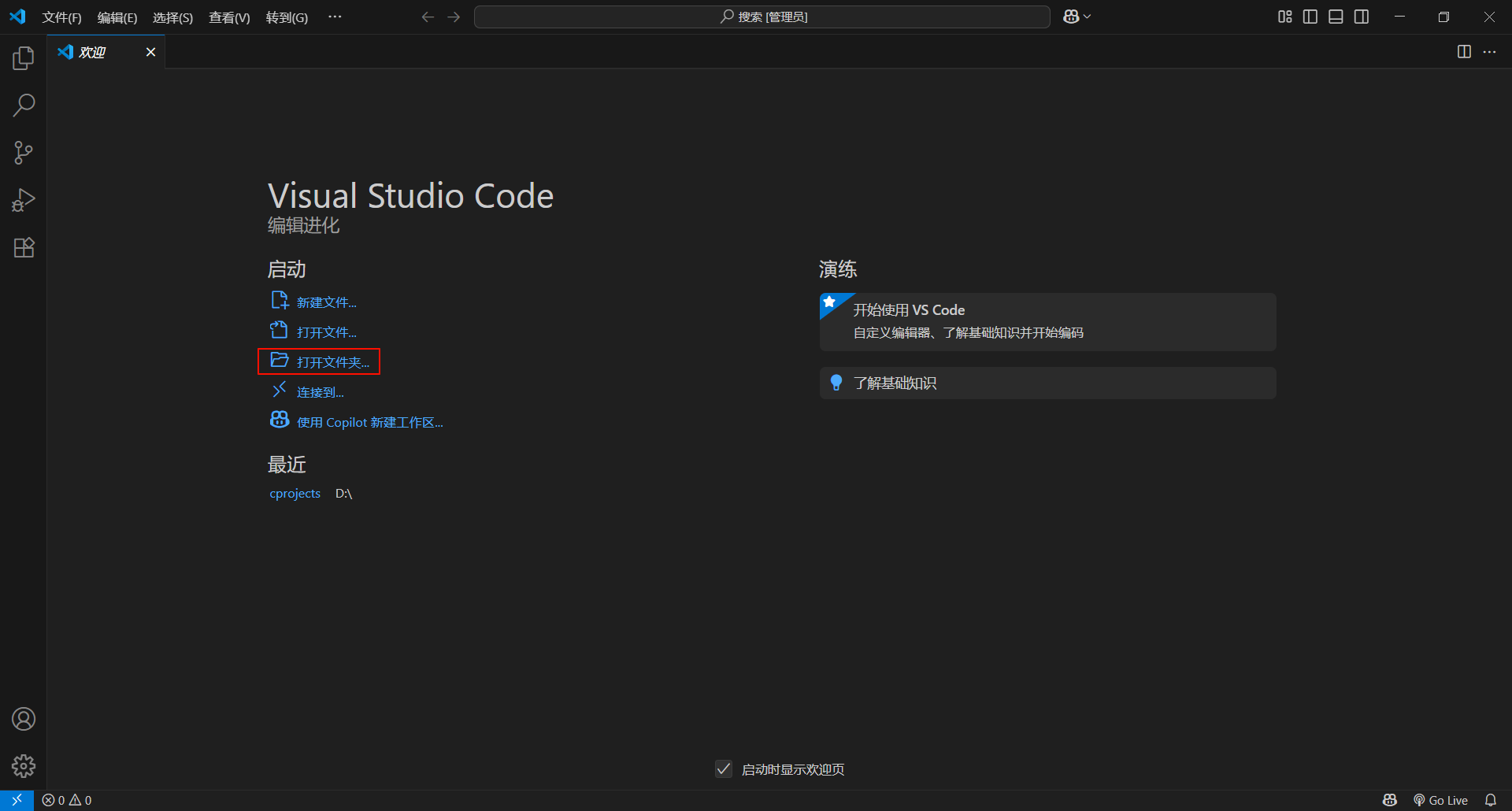
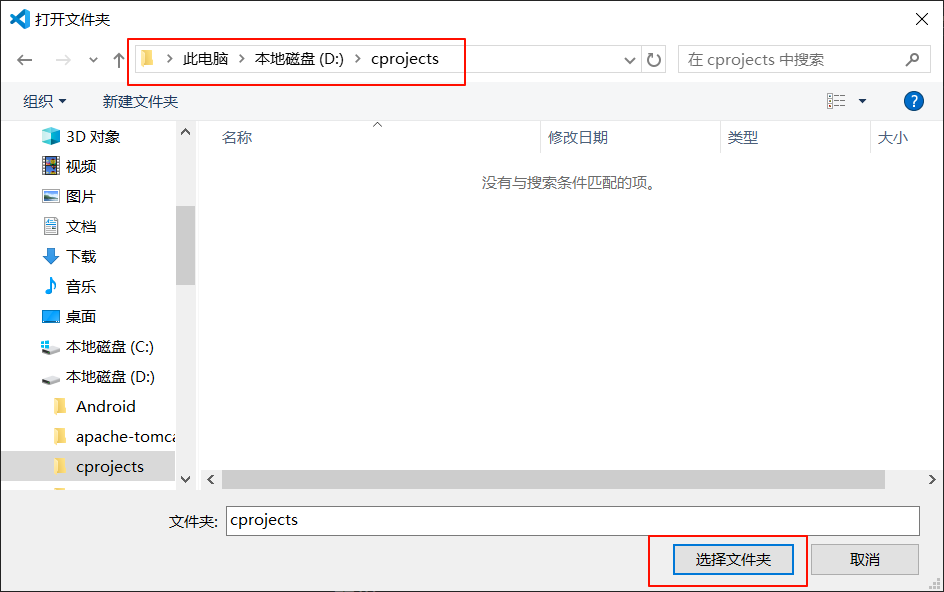
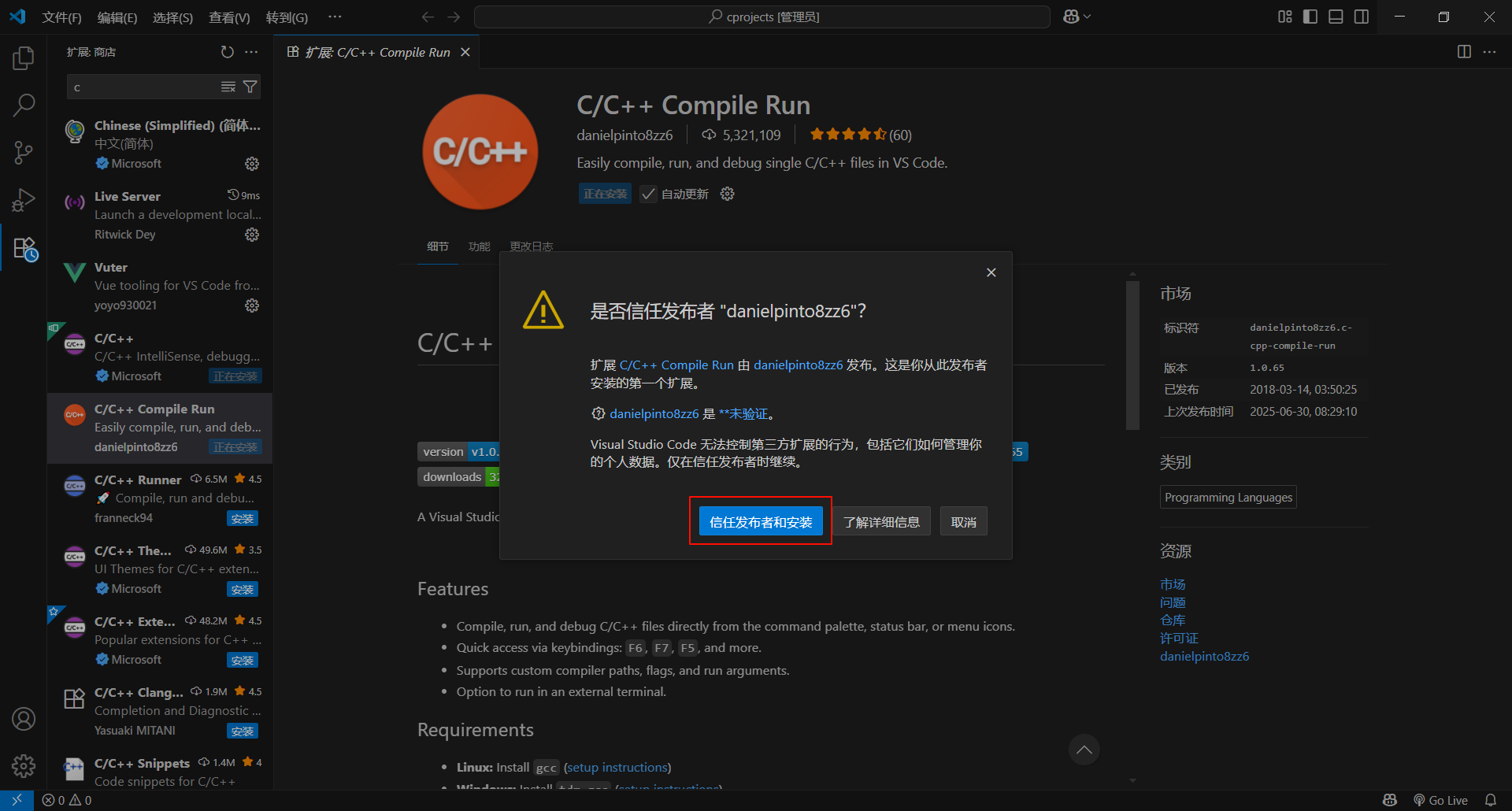
- 点击vscode中的拓展
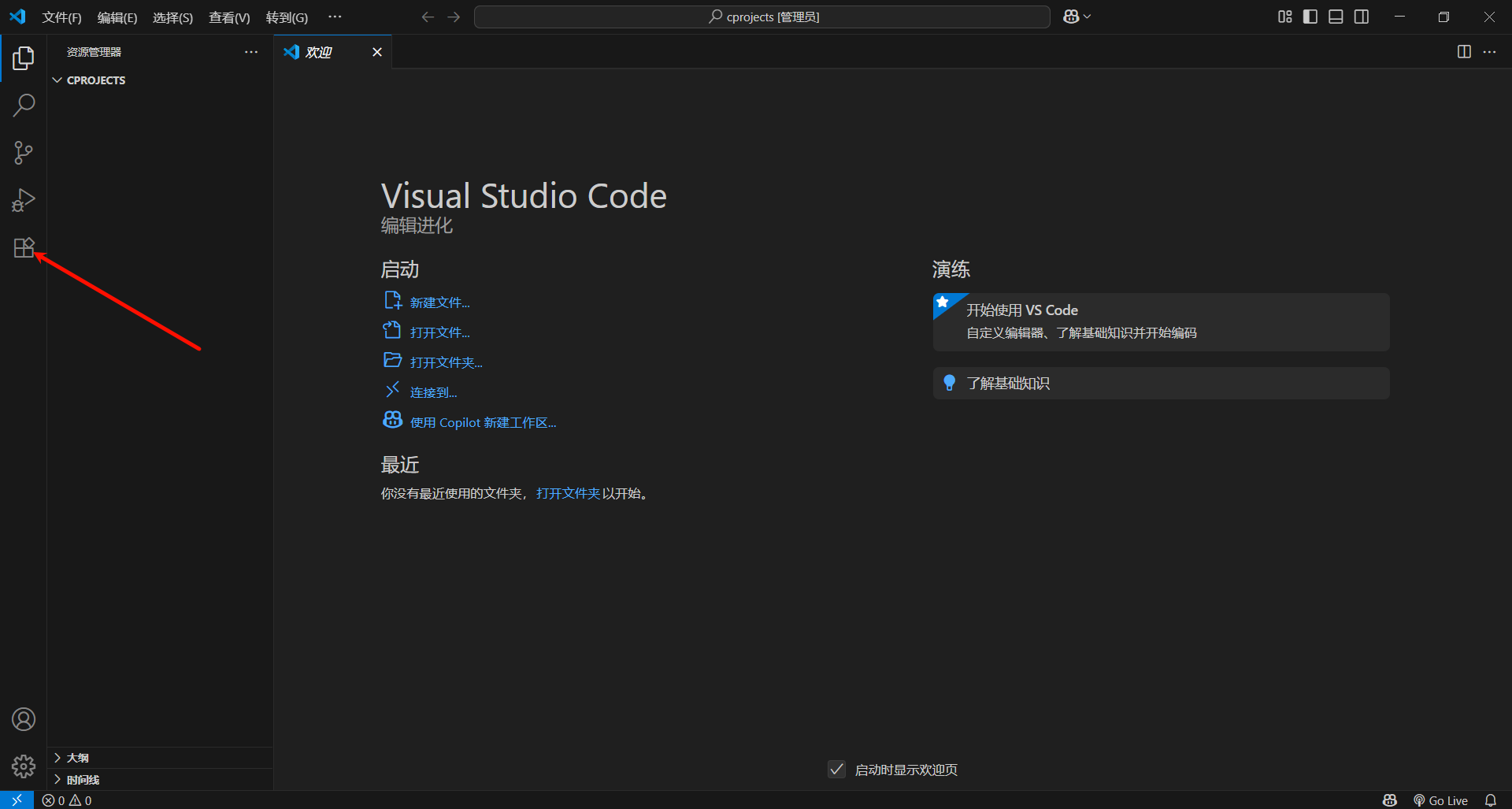
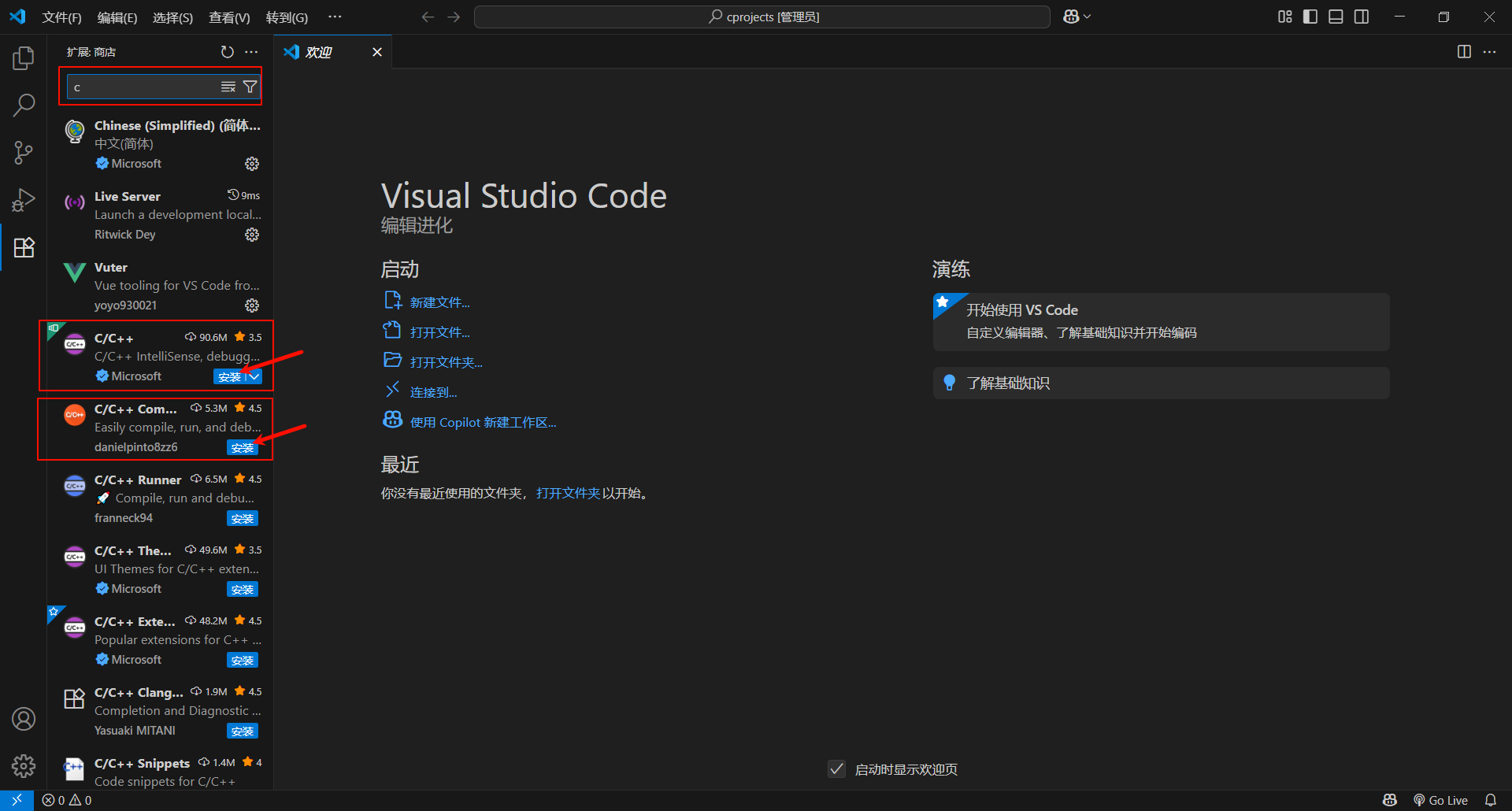
- 搜索
c,安装两个插件:C/C++和C/C++ Compile Run
- 新建一个.c文件,名字可自取

- 输入一段简单的C语言代码
#include <stdio.h>


int main(){

    printf("hello world!");

    return 0;

}
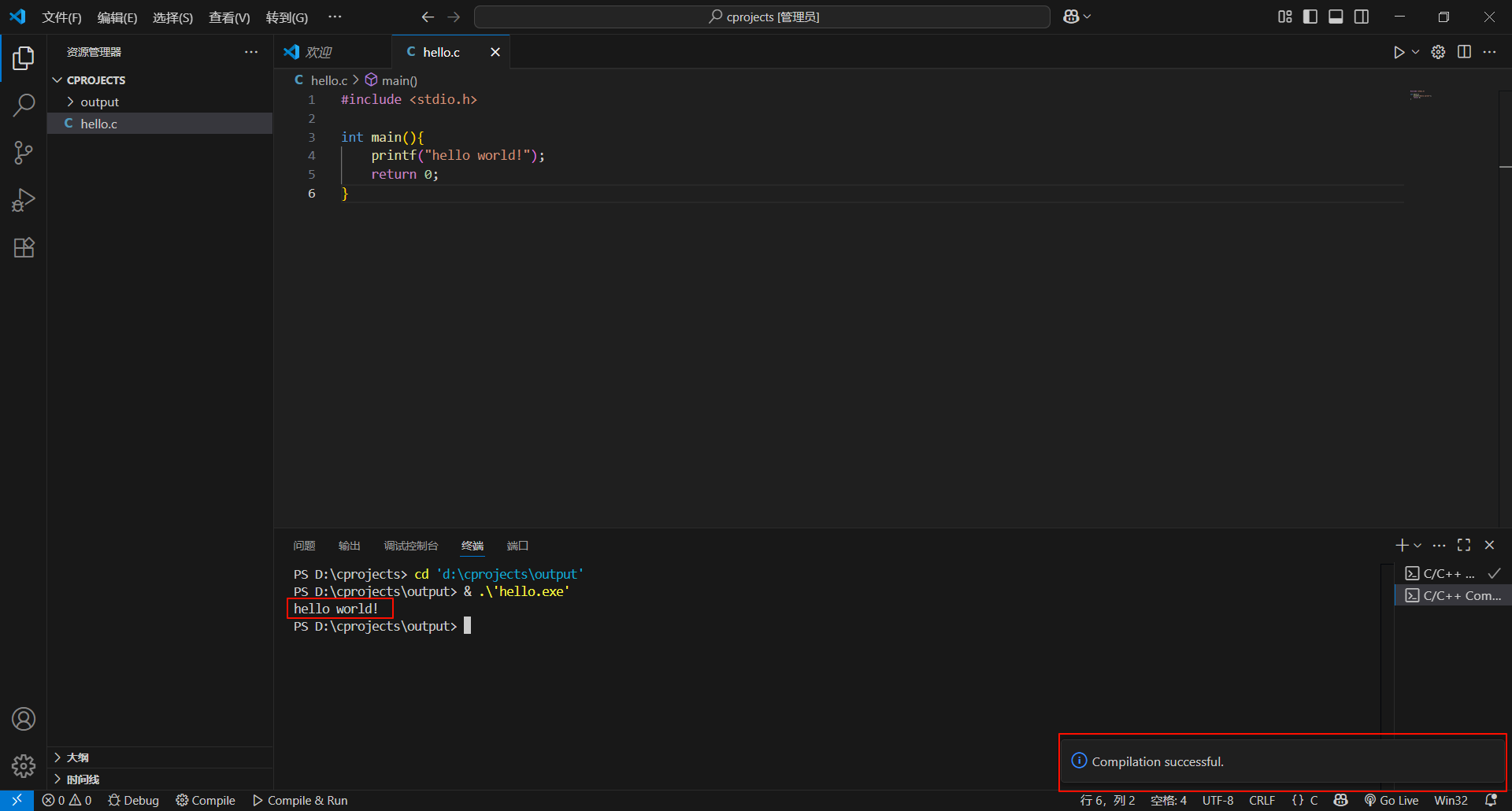
- 点击右上角的运行按钮

- 能看到
successful的提示和hello world!的输出,代表已经成功配置了